局部放大圖內的尺寸標註,通常必須經過換算才是實際尺寸,但有實疏忽而造成錯誤,而 Salt 局部放大圖能夠由程式幫您處理,省去自行換算的麻煩與避免錯誤。
以下圖框框內的區域,使用局部放大此區域,並標註尺寸。
一、局部放大指令(下圖)。
二、點選(滑鼠左鍵)放大中心位置(下圖)。
三、點選放大圖中心並指定半徑(可移動滑鼠目視圓大小,確定後點選滑鼠左鍵。),或輸入半徑值(輸入後按下Enter)(下圖)。
四、輸入放大比例(輸入後按下Enter)(下圖)。
五、輸入局部放大代號(輸入後按下Enter)(下圖)。
六、指定局部放大引線的位置(確定後點選左鍵),接著按下Enter(下圖)。
七、指定放大圖的放置位置(下圖)。
八、指定後,自動產生一個您所指定倍率的放大圖(下圖)。
九、使用Salt的標註工具,將尺寸線標註出。
十、其標註尺寸值為實際尺寸(程式根據倍率重新計算),您可以從下圖框框內見到放大前後的數值。
PS:Salt 的放大圖內的尺寸標註,要配合 Salt 的標註工具,才有自動換算比例的功能。
2010年10月26日 星期二
圓孔列表
圓孔列表:
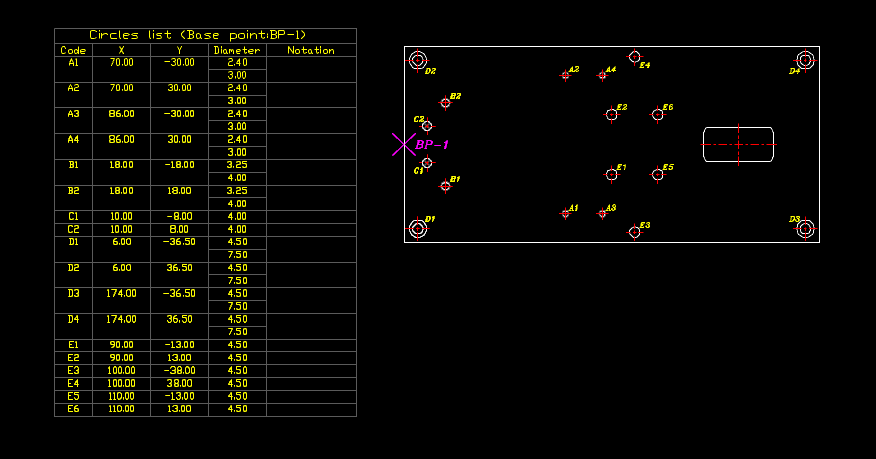
把您選的視圖中所有圓孔類,以列表方式敘述其形狀尺寸、位置尺寸(可選擇是否列出)。
Salt 圓孔列表(下圖)。
圈選物件(下圖),選完後按 Enter。
您可以決定是否要列出 X,Y座標,我們選擇 Yes(下圖)。
點選基準點,點選中心當基準(下圖)。
每個圓孔旁邊自動印出圓孔的『代號』,移動滑鼠指定『列表』放置的位置(下圖)。
指定後,移動滑鼠可決定列表大小,確定後點選滑鼠右鍵即完成列表標示(下圖)。
把您選的視圖中所有圓孔類,以列表方式敘述其形狀尺寸、位置尺寸(可選擇是否列出)。
Salt 圓孔列表(下圖)。
圈選物件(下圖),選完後按 Enter。
您可以決定是否要列出 X,Y座標,我們選擇 Yes(下圖)。
點選基準點,點選中心當基準(下圖)。
每個圓孔旁邊自動印出圓孔的『代號』,移動滑鼠指定『列表』放置的位置(下圖)。
指定後,移動滑鼠可決定列表大小,確定後點選滑鼠右鍵即完成列表標示(下圖)。
Salt 自動引線對於『圓孔』類的判別
很多人都使用AutoCAD圖塊功能,製作一些自己常用的圖塊,以機械設計為例,各種規格螺絲孔、沈頭孔...等等,製作成圖塊,方便自己設計的時候使用,而不需要每次都重新繪製,如果這些『孔』的圖塊插入點都設為圓心,你就可以使用Salt的自動標註功能,自動標註出這些『孔』的位置尺寸,如果這些圖塊名稱也使用零件規格名稱(如你的圖塊為M6螺絲孔,圖塊名稱則取為『M6』,則 Salt 引線標註此圖塊時,會標註出此圖塊的名稱。
這篇文章所要講的是~如果是非圖塊的孔類,Salt 自動引線如何判斷出來呢?下圖為 Salt 自動引線所判斷出來的各種『孔』。
Salt 對於圖塊的標註
圖塊的製作過程當中,我們會給予此圖塊的基準點以及圖塊名稱,而『基準點』、『圖塊名稱』對於 Salt 的標註尺寸很重要。
因為:
對於圖塊的標註,無論你是使用線性標註或座標標註,Salt 的自動標註只會標註插入點。
如果你製作一些螺絲孔、沈頭孔、定位孔....等機械類之圓孔的圖塊,插入點均設在圓心,則自動標註會標註出插入點,也就是圓心的位置尺寸。
至於圖塊的名稱,如果你製作一個M6螺絲孔圖塊,圖塊名稱命名為『M6』,使用 Salt 自動引線標註此圖塊,則會標註出此圖塊的名稱『M6』。(當然你還可以加入深度的敘述。如:M6*10d)
下圖三個物件均為相同的圖塊,『Point A』為圖塊插入點,『Block』為圖塊名稱,我們使用自動標註以下這個零件。
從下面的標註結果,我們可以看到只標註插入點(從基準點到插入點的位置尺寸)。
接著使用自動引線可標註出這些圖塊的名稱,並且自動計算出圖塊在此視圖上的數量。
因為:
對於圖塊的標註,無論你是使用線性標註或座標標註,Salt 的自動標註只會標註插入點。
如果你製作一些螺絲孔、沈頭孔、定位孔....等機械類之圓孔的圖塊,插入點均設在圓心,則自動標註會標註出插入點,也就是圓心的位置尺寸。
至於圖塊的名稱,如果你製作一個M6螺絲孔圖塊,圖塊名稱命名為『M6』,使用 Salt 自動引線標註此圖塊,則會標註出此圖塊的名稱『M6』。(當然你還可以加入深度的敘述。如:M6*10d)
下圖三個物件均為相同的圖塊,『Point A』為圖塊插入點,『Block』為圖塊名稱,我們使用自動標註以下這個零件。
從下面的標註結果,我們可以看到只標註插入點(從基準點到插入點的位置尺寸)。
接著使用自動引線可標註出這些圖塊的名稱,並且自動計算出圖塊在此視圖上的數量。
PS:對於機械常用的那些『圓孔』類,可以藉由以上這些特性完成你的工作。
當然建築的朋友們,也可以用此方法來應用,例如:柱的圖塊,插入點設定為中心....等等,可以玩玩看。
Salt 線性標註對於全週倒角的過濾
Salt 線性自動標註對於圖形上的全週倒角,程式會依照圖形幾何形狀而辨認出,並且不給予標註,最後再以 Salt 自動引線標註,它會自動判斷您的倒角是多少。
下圖中有三個C3的全週倒角、一個C10倒角、一個C40倒角。
下圖是使用自動標註的結果,可以看到全週倒角C3被程式判斷出來而不給予標註,C10、C40的倒角並非全週倒角,因此標註出位置尺寸。
最後我們使用 Salt 自動引線敘述全週倒角(如下圖)。
下圖中有三個C3的全週倒角、一個C10倒角、一個C40倒角。
下圖是使用自動標註的結果,可以看到全週倒角C3被程式判斷出來而不給予標註,C10、C40的倒角並非全週倒角,因此標註出位置尺寸。
最後我們使用 Salt 自動引線敘述全週倒角(如下圖)。
次基準點的擬定
關於 Salt 自動標註尺寸的『次基準點擬定』實在讓人佩服,目前坊間眾多的標註尺寸本人尚未發現此特異功能(就連基本的判斷還需要下點功夫)。
下圖經過自動標註後的結果:
一、『Point 1』為基準點。
二、兩個M8的螺絲孔連續標註X方向的尺寸。
三、而左上有角度的物件,程式自動標註次基準點(Point 2)的位置尺寸,這些物件以『次基準點』為基準,標註出位置尺寸。
四、『孔』以 Salt 引線標註形狀尺寸。
五、角度因為有『象限』的關係,由使用者自行標註。
PS : 如果這張圖用座標標註次基準的部分,你會怎麼標註呢 ?
下圖經過自動標註後的結果:
一、『Point 1』為基準點。
二、兩個M8的螺絲孔連續標註X方向的尺寸。
三、而左上有角度的物件,程式自動標註次基準點(Point 2)的位置尺寸,這些物件以『次基準點』為基準,標註出位置尺寸。
四、『孔』以 Salt 引線標註形狀尺寸。
五、角度因為有『象限』的關係,由使用者自行標註。
PS : 如果這張圖用座標標註次基準的部分,你會怎麼標註呢 ?
3D實體的自動標註
3D標註是Adaucogit Salt 今年所推出的新功能,你只要指定基準點,程式會根據你所指定的基準而標註尺寸。
一、自動標註指令
二、選擇3D標註
三、點選欲標註實體
四、點選基準點
五、指定X軸方向
六、指定文字大小比例
七、完成3D自動標註
一、自動標註指令
二、選擇3D標註
三、點選欲標註實體
四、點選基準點
五、指定X軸方向
六、指定文字大小比例
七、完成3D自動標註
訂閱:
文章 (Atom)